Correo del Colectivo (@barbiestesteadoras.org)
El colectivo cuenta con servicio de correo alojado en Migadu. Cada integrante o colaboradora recibe una dirección propia (ejemplo: tu_usuaria@barbiestesteadoras.org).
-
1. ¿Cómo llega tu correo de alta?
Tras registrarte en el formulario de la red, la administración crea tu buzón. La notificación inicial y tus accesos se envían a tu correo personal/actual (el que pusiste en el formulario, ej. Gmail o Outlook).
-
2. Forwarding (Reenvío) y Convivencia
No tienes que abandonar tu correo personal. Tu buzón colectivo se configura con Forwarding (reenvío automático), de modo que los mensajes enviados a
@barbiestesteadoras.orgse copian a tu correo personal, o puedes consultarlos de forma independiente. -
3. Acceso Webmail e IMAP/SMTP
Entra en navegador a webmail.migadu.com con tu correo completo y contraseña. En apps como Thunderbird o móviles, la configuración usa IMAP
imap.migadu.com:993(SSL) y SMTPsmtp.migadu.com:465(SSL).
Configuración de la Extensión de Navegador (Bitwarden)
Para usar Vaultwarden de forma fluida en tu computadora (Chrome, Firefox, Edge, Safari, Brave), debes instalar la extensión oficial de Bitwarden en la tienda de complementos de tu navegador.
🧩 Enlaces Directos de Descarga de la Extensión
Descarga e instala la extensión oficial según el navegador que utilices:
📌 Portal general de descargas oficiales (incluye apps móviles Android / iOS): bitwarden.com/download
⚠️ PUNTO CRUCIAL DONDE SUELE HABER CONFUSIÓN
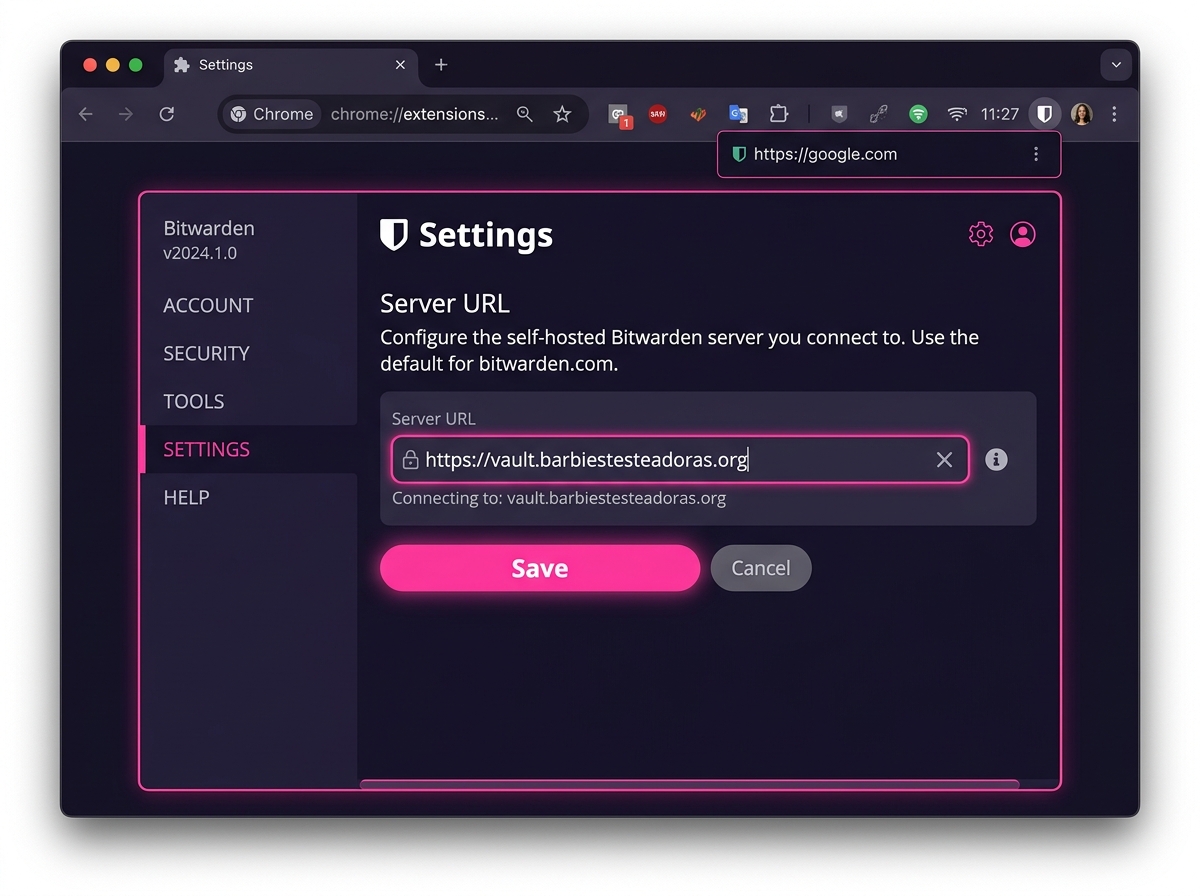
Por defecto, la extensión intenta conectarse al servidor comercial bitwarden.com. Antes de escribir tu correo y contraseña, debes cambiar la URL del servidor a la dirección privada del colectivo.
-
Paso 1. Abrir la configuración del servidor (Gear Icon)
Al abrir la extensión por primera vez, haz clic en el ícono del engranaje ⚙️ (o enlace "Servidor" / "Self-hosted") en la esquina superior.
-
Paso 2. Ingresar la URL del servidor del colectivo
En el campo Server URL (URL del Servidor), escribe exactamente:
https://vault.barbiestesteadoras.org
Haz clic en Guardar (Save). -
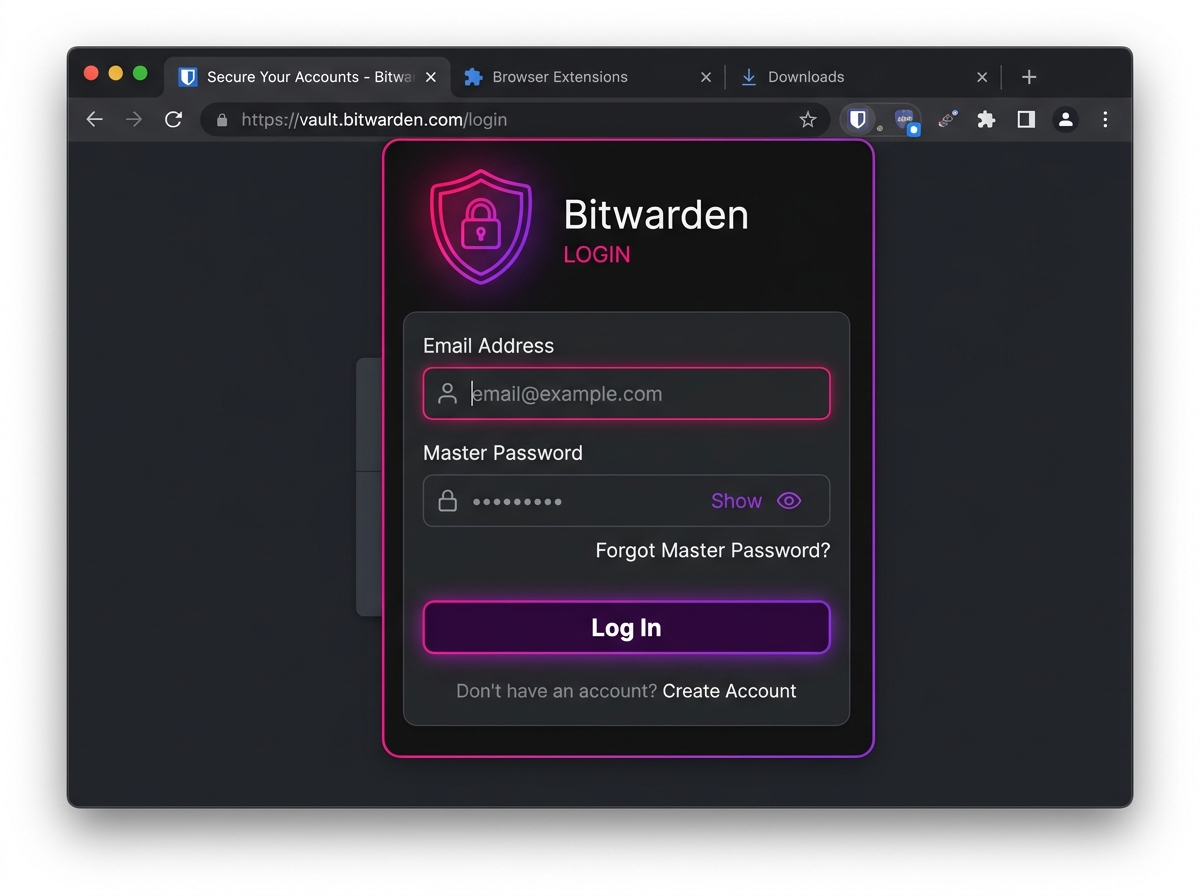
Paso 3. Iniciar sesión con tu correo personal autorizado
Ahora sí, ingresa con tu correo personal (el registrado en Grist) y tu Contraseña Maestra.
Cómo Funciona & Recomendaciones de Seguridad
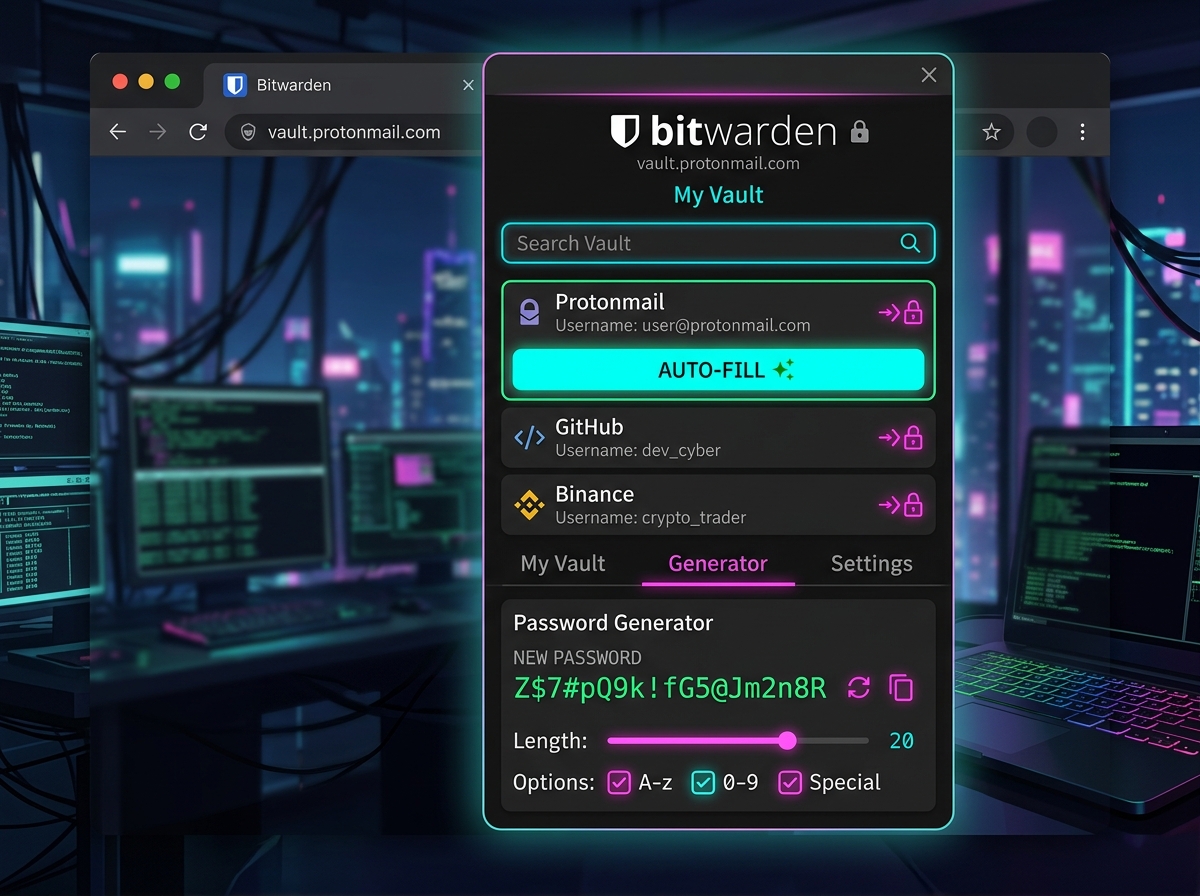
✨ Autocompletado Inteligente y Anti-Phishing
Cuando visitas un sitio donde ya tienes cuenta guardada, puedes autocompletar tus datos presionando el atajo de teclado:
Ctrl + Shift + L (o Cmd + Shift + L en Mac)
🛡️ Protección Anti-Phishing: La extensión verifica el dominio exacto en la barra de direcciones. Si entras a una página falsa/trampa que simule ser tu banco o correo, la extensión NO autocompletará datos porque las direcciones no coinciden.
🔒 Medidas de Seguridad Recomendadas
- Genera contraseñas aleatorias únicas: Usa la pestaña Generador de la extensión para crear claves de 16+ caracteres en sitios nuevos.
- Resguardo de frases de recuperación (ej. Anytype): Usa el tipo Nota Segura en Vaultwarden para resguardar las 12 palabras de Anytype o llaves criptográficas. No las guardes en nubes públicas sin cifrar (Google Drive, Dropbox) ni en fotos de tu celular.
- Bloqueo automático por inactividad: En la extensión (Ajustes ➔ Seguridad ➔ Bloqueo de la bóveda), configura el tiempo a 15 minutos o Al reiniciar el navegador. Puedes asignar un PIN corto para desbloquear rápidamente.
- Cero Conocimiento: Guarda tu Contraseña Maestra en un papel en lugar seguro al crear tu cuenta; nadie puede recuperarla si la olvidas.
Hacer de Vaultwarden tu Gestor por Defecto
Para evitar que Chrome, Firefox o Safari muestren emergentes dobles pidiendo guardar contraseñas en su propio sistema inseguro:
Desactivar los gestores nativos del navegador:
-
🌐 Google Chrome / Brave / Edge: Entra a
chrome://password-manager/settingsy desactiva "Preguntar si quiero guardar contraseñas" y "Iniciar sesión automáticamente". -
🦊 Mozilla Firefox: Entra a
about:preferences#privacy, busca la sección Inicios de sesión y contraseñas y desmarca "Preguntar para guardar inicios de sesión y contraseñas". -
🧩 Safari (macOS): Ve a
Safari ➔ Preferencias ➔ Autorrellenary desmarca "Nombres de usuario y contraseñas".
Migrar tus Contraseñas (de Chrome/Firefox a Vaultwarden)
Si ya tenías contraseñas guardadas en tu navegador y deseas pasarlas a la bóveda privada del colectivo en solo dos minutos:
-
Paso 1. Exportar el archivo CSV desde tu navegador
En Chrome: Abre
chrome://password-manager/settings, haz clic en Exportar contraseñas y descarga el archivo.csv.
En Firefox: Abreabout:logins, haz clic en los tres puntos...en la esquina superior derecha, selecciona Exportar accesos y guarda el archivo.csv. -
Paso 2. Importar en la bóveda web de las Barbies
1. Entra en tu navegador a vault.barbiestesteadoras.org e inicia sesión.
2. En el menú superior, ve a Herramientas ➔ Importar datos.
3. En Formato del archivo, elige Chrome (csv) o Firefox (csv) según corresponda.
4. Selecciona tu archivo.csvdescargado y haz clic en Importar datos. -
Paso 3. Borrado seguro del archivo CSV (Paso vital de seguridad)
⚠️ ELIMINA EL ARCHIVO CSV DE TU COMPUTADORA: El archivo
.csvcontiene tus contraseñas en texto plano. Una vez importadas, elimina el archivo y vacía la papelera de reciclaje inmediatamente.
Proceso de Alta e Invitación en Vaultwarden
No existe el auto-registro libre: Por políticas de seguridad, las altas públicas directas están desactivadas. Para obtener tu bóveda debes completar el formulario y esperar la invitación autorizada.
-
1. Llenar el Formulario de Grist
Envía tu solicitud en el Formulario de Registro de la Red ingresando tu correo personal actual.
-
2. Emisión de Invitación
La administración procesa la solicitud e ingresa la invitación autorizada en Vaultwarden ligada a tu correo personal.
-
3. Creación de tu Contraseña Maestra
Una vez recibida la confirmación de invitación, accedes al enlace de registro vault.barbiestesteadoras.org/#/register ingresando tu correo personal autorizado y creando tu Contraseña Maestra privada.
💡 Recuerda: Tu usuario es tu correo personal
En Vaultwarden, tu usuario de acceso siempre será el correo personal con el que llenaste el formulario de Grist.